
会議やアイデア出しのときに「音声をすぐに文字にしたい」と思ったことはありませんか?
そんなニーズに応えてくれるのが、音声認識AIを活用したメモアプリです。
従来の音声入力は誤変換が多くストレスになりがちでしたが、
2025年現在では OpenAI Whisper や Google Speech-to-Text など高精度の音声認識AIが登場し、
「ほぼリアルタイム」で正確な文字起こしが可能になっています。
本記事では、音声を即座にテキスト化し、保存できるスマホアプリの作り方を解説します。
1. 開発の全体フロー
音声認識メモアプリは次の流れで開発します。
- 開発環境の選定
- iOS(Swift)、Android(Kotlin)、クロスプラットフォームなら Flutter や React Native
- 音声入力の実装
- マイクから音声を取得
- AI音声認識APIに送信
- Whisper API や Google Speech-to-Text で文字起こし
- テキスト結果を表示
- 画面にリアルタイムで変換結果を表示
- 保存・管理機能
- メモとして保存、タグ付け、クラウド同期
2. Whisper APIの使い方
OpenAIのWhisper APIを利用した場合、基本的なリクエストは以下です。
POST https://api.openai.com/v1/audio/transcriptions
Headers:
  Authorization: Bearer YOUR_API_KEY
  Content-Type: multipart/form-data

Body:
  - file: audio.mp3
  - model: whisper-1
  - language: ja
これで、アップロードした音声ファイルをテキストに変換できます。
スマホアプリでは、録音した音声を一時保存してAPIに送る流れになります。
3. Flutterでの実装例
① 必要なパッケージ
dependencies:
  http: ^1.0.0
  record: ^5.0.0   # 音声録音用
② 音声を録音
import 'package:record/record.dart';

final record = Record();

Future<void> startRecording() async {
  if (await record.hasPermission()) {
    await record.start(path: 'audio.mp3');
  }
}

Future<String?> stopRecording() async {
  return await record.stop(); // ファイルパスを返す
}
③ Whisper APIで文字起こし
import 'dart:convert';
import 'dart:io';
import 'package:http/http.dart' as http;

Future<String> transcribeAudio(String filePath) async {
  const apiKey = "YOUR_API_KEY";
  var request = http.MultipartRequest(
    'POST',
    Uri.parse('https://api.openai.com/v1/audio/transcriptions'),
  );

  request.headers['Authorization'] = 'Bearer $apiKey';
  request.files.add(await http.MultipartFile.fromPath('file', filePath));
  request.fields['model'] = 'whisper-1';
  request.fields['language'] = 'ja';

  final response = await request.send();
  final respStr = await response.stream.bytesToString();
  final data = jsonDecode(respStr);

  return data['text'];
}
④ UIに反映
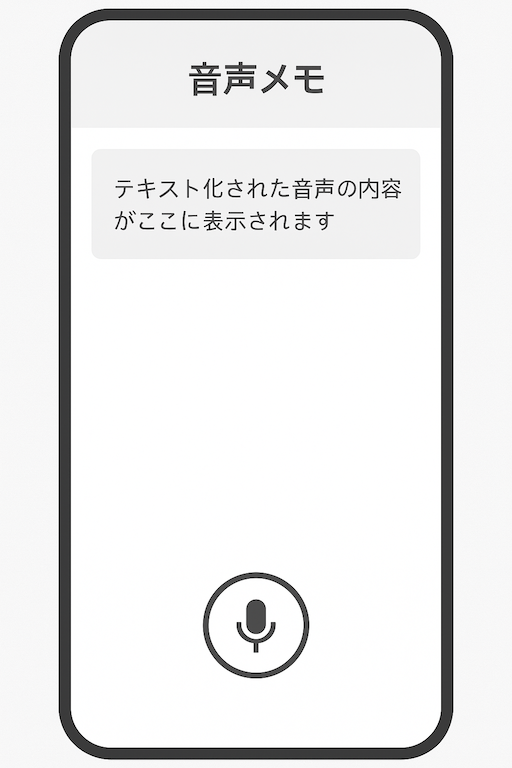
録音ボタン → 停止 → 文字起こし結果を表示、というシンプルな構成で完成。
4. 応用アイデア
このメモアプリをさらに進化させると、以下のような便利機能が考えられます。
- リアルタイム文字起こし:会議中に即時変換して画面に表示
- 翻訳機能の追加:変換後のテキストを自動で英語などに翻訳
- 要約機能:ChatGPTと組み合わせて長文を自動要約
- クラウド同期:Google DriveやNotionと連携して保存
5. コストと最適化のポイント
- Whisperは比較的低コストですが、長時間録音は料金がかさむ場合あり
- 必要に応じて 録音を区切って送信すると効率的
- 短い音声は無料枠で十分試せる
6. まとめ
音声認識AIを使ったメモアプリは、
「会議・授業・日常のアイデアメモ」に大きな効果を発揮します。
- Whisper APIを使えば高精度で文字起こし可能
- Flutterでクロスプラットフォーム開発すれば効率的
- 翻訳や要約機能を追加すれば「AIノートアプリ」として進化
個人開発でも十分実現できるので、ぜひ試してみてください。
👉 CTA(読者への行動提案)
- 「この記事を参考に、自分専用のAIメモアプリを作ってみましょう!」
- 「作ったアプリをSNSでシェアして活用法を共有してください!」
- 「実践編④のFlutter活用編もぜひチェックを!」
続きはこちら